
时间:2024-11-12 14:20:47来源:欧凯手游网
设置谷歌浏览器下载保存路径在使用谷歌浏览器时,您可能需要将下载文件保存到特定位置。那么,如何设置谷歌浏览器的下载保存路径呢?php小编百草将为您详细解答。本文将一步步指导您完成设置谷歌浏览器下载保存路径的步骤。您将了解如何选择您希望保存文件的位置,以及如何根据需要添加或删除保存路径。通过遵循这些简单的说明,您可以轻松地管理您下载的文件,确保它们被保存到您想要的位置。

谷歌浏览器下载怎么设置保存路径?
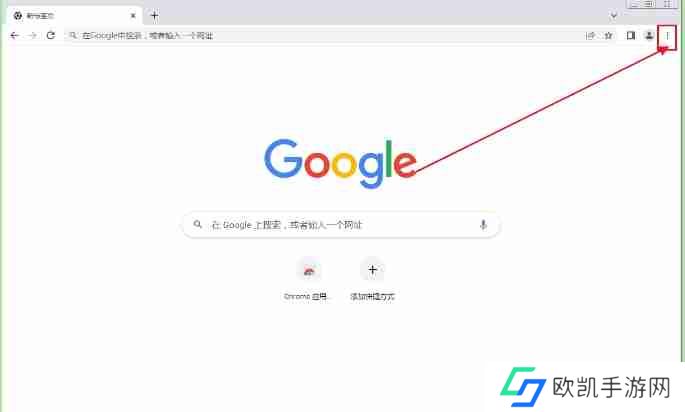
1、打开谷歌浏览器:在浏览器的右上角,找到并点击三个点的图标。
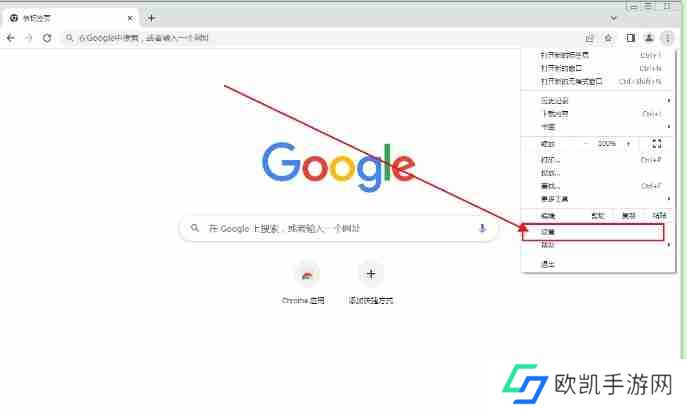
2、进入设置界面:在下拉菜单中,选择“设置”选项,这将打开谷歌浏览器的设置界面。
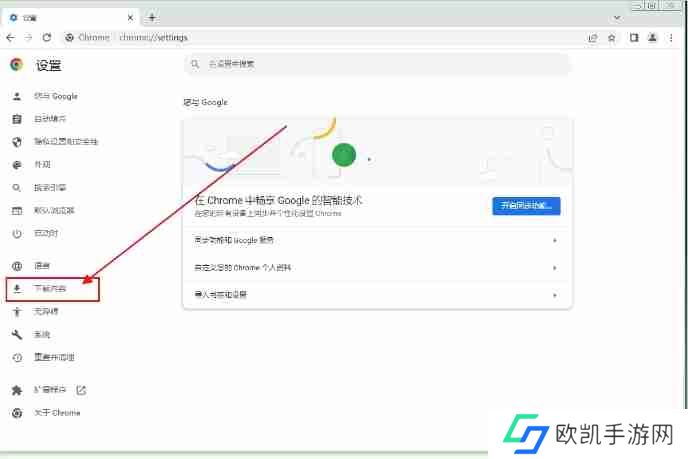
3、定位下载内容设置:在设置界面中,找到并点击左侧边栏的“下载内容”选项。
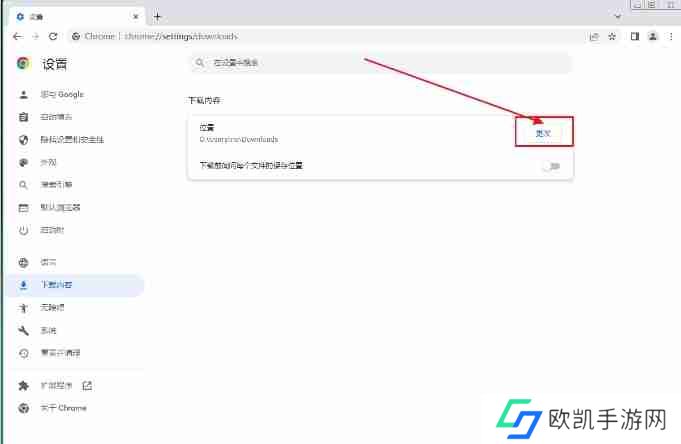
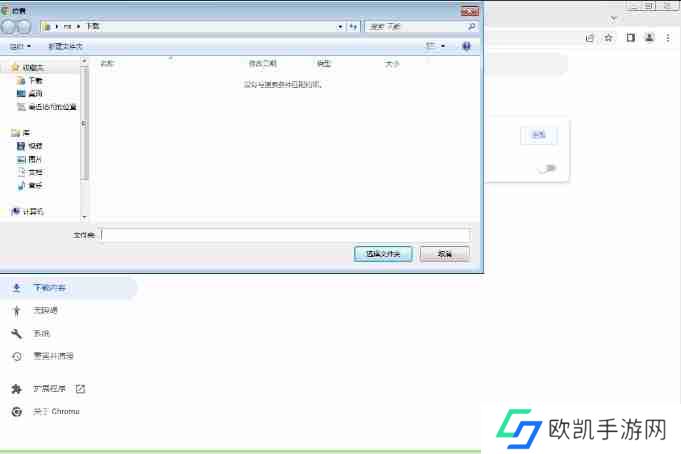
4、更改下载路径:在“下载内容”设置界面中,找到当前的文件下载路径。点击路径后的“更改”按钮。
5、选择新路径:在弹出的文件选择窗口中,浏览到希望将下载文件保存的新位置(如D盘或其他分区的新建文件夹),然后点击“选择文件夹”即可。
以上就是谷歌浏览器下载怎么设置保存路径?-谷歌浏览器下载设置保存路径的方法的详细内容,更多请关注创意手游其它相关文章!
网发此文仅为传递信息,不代表认同其观点或证实其描述。同时文中图片应用自网络,如有侵权请联系删除。


